Sådan gør du...
Hvis du ønsker at fjerne adgangskoden i Windows 10/11 kan du følge nedenstående vejledning. Det anbefales kun at fjerne adgangskoden hvis din PC befinder sig i sikre omgivelser, fx dit hjem eller kontor. Hvis du fjerner adgangskoden kan alle der har adgang til din computer få fuld adgang til alle dine data, så nedenstående vejledning bruges på egen risiko.
(WIN er tasten med Windows logo på)
Sørg for, at Windows Hello-login-indstillinger er deaktiveret.
Gå til Start > Indstillinger. (Eller tast WIN+i)
Vælg 'Konti' ude til venstre.
Find så 'Indstillinger for logon' og klik på det, find så Windows Hello og slå det fra.
Deaktiver 'Tillad kun Windows Hello-login til Microsoft-konti på denne enhed for at forbedre sikkerheden (anbefalet)'.
Tast WIN+S så åbner søge siden.
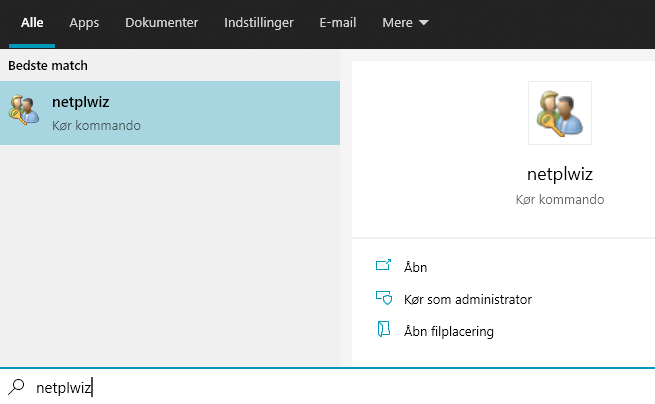
Skriv netplwiz i søgefeltet og vælg herefter programmet.
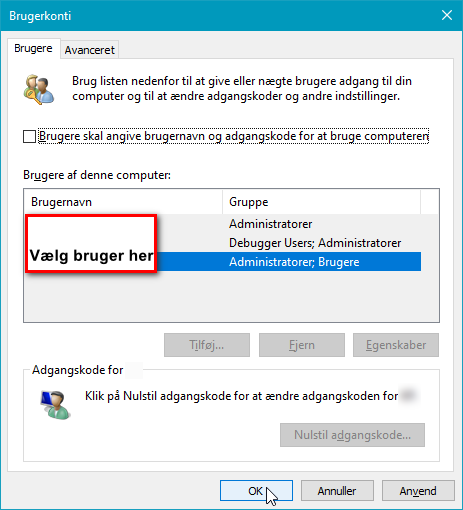
Fjern fluebenet i feltet "Brugere skal angive brugernavn og adgangskode for at bruge computeren".
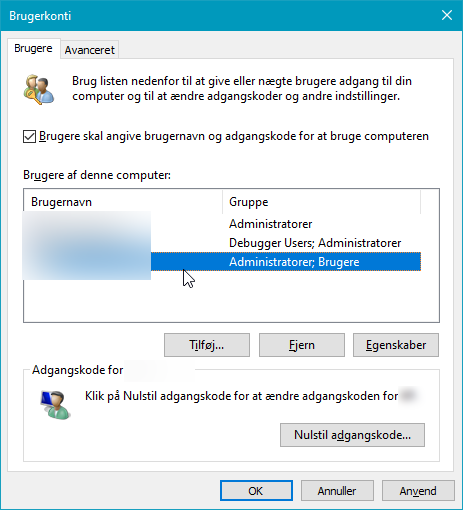
Vælg bruger og klik herefter på anvend.
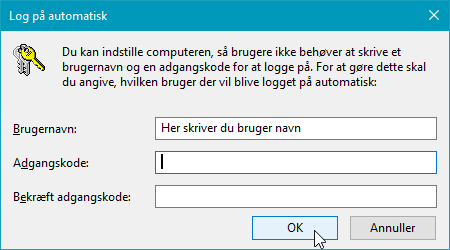
I boksen "Log på automatisk" skal du indtaste dit brugernavn og din adgangskode. Klik OK
For at undgå adgangskode efter pauseskærm (hvis der bruges sådan en?) gøres følgende:
Højreklik på tomt sted på Skrivebordet og vælg 'Personlige indstillinger'
Vælg 'Låseskærm'
Vælg 'Indstillinger for pauseskærm'
Fjern "fluebenet" ved 'Vis logonskærm ved fortsættelse'
Klik 'OK'.
Genstart herefter computeren.
Sådan! Nu skulle computeren ikke længere bede om adgangskode når den startes op eller vækkes fra stand-by, og vil i fremtiden automatisk logge på.
En anden mulighed er autologon fra sysinternals
https://learn.microsoft.com/en-us/sysinternals/downloads/autologon
Hent programmet ved at klikke på 'Download Autologon' når det er hentet pakkes det ud,
kør så Autologon64.exe (64bit pc),
skriv dit Brugernavn (det du bruger til at logge på PC) i Username og din adgangskode i Password,
slet det der står i 'Domain' og klik så på Enable