Her er en lille guide til IrfanView...

Hent IrfanView og tilhørende plug-ins og dansk.
(NB: Download "ALL Plug-Ins as one large EXE" som anbefales af IrfanView.)
Installer nu IrfanView.
Installer derefter plug-ins.
Installer sprog.
Meget simpel proces.
Kør/start/åbn IrfanView.
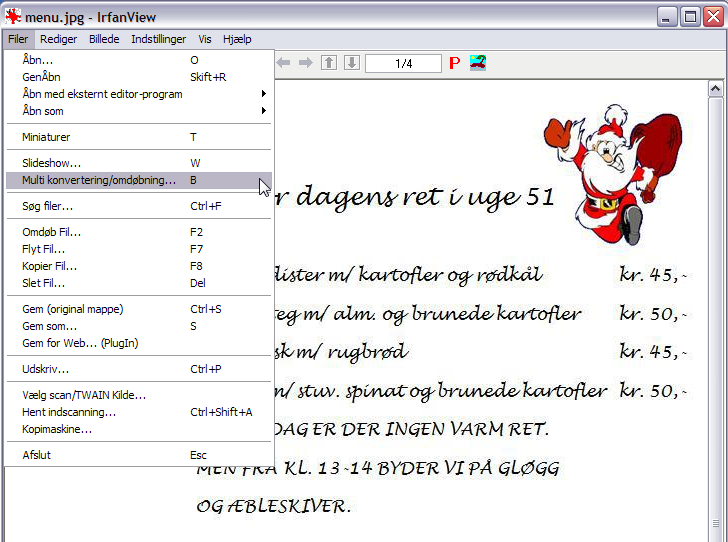
1. Gå til Filer > Multi konvertering/omdøbning… B (eller bare tast 'B' genvejstasten)

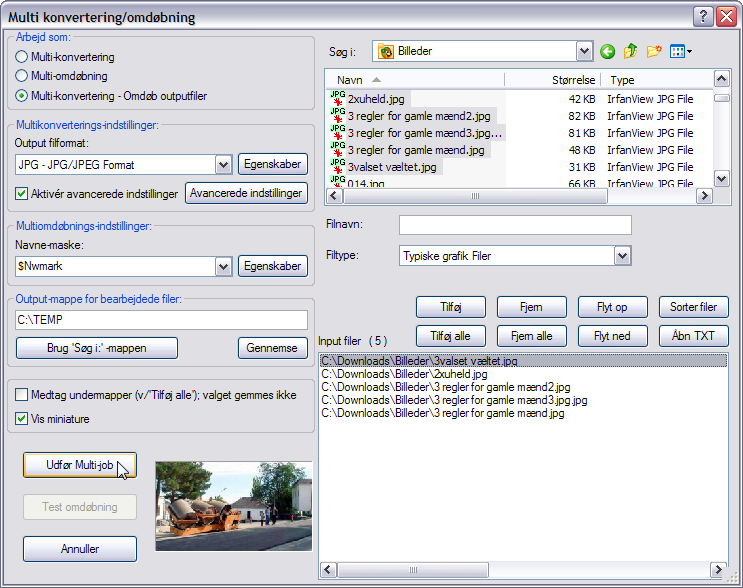
2. Dette er Multi konverterings vinduet.
Øverst i højre side vælger du de billeder du vil arbejde med. Nederst er de tilføjede billeder som bliver behandlet.
På venstre side. Øverst:
'Multi-konvertering' er til at konvertere og erstatte original fil.
'Multi-omdøb' vil kopiere filerne med nye navne i en angivet mappe (det vil erstatte dine original filer hvis du vælger at bruge original filnavn i den samme mappe).
'Multi-konvertering – Omdøb outputfiler' vil udføre det du angiver, og gemme dem i en mappe du ønsker, og give filerne et nyt navn.
Se på billede ovenover, Navne-maske er her '$Nwmark'.... – '2xuheld.jpg' kommer til at hedde '2xuheldwmark.jpg'.
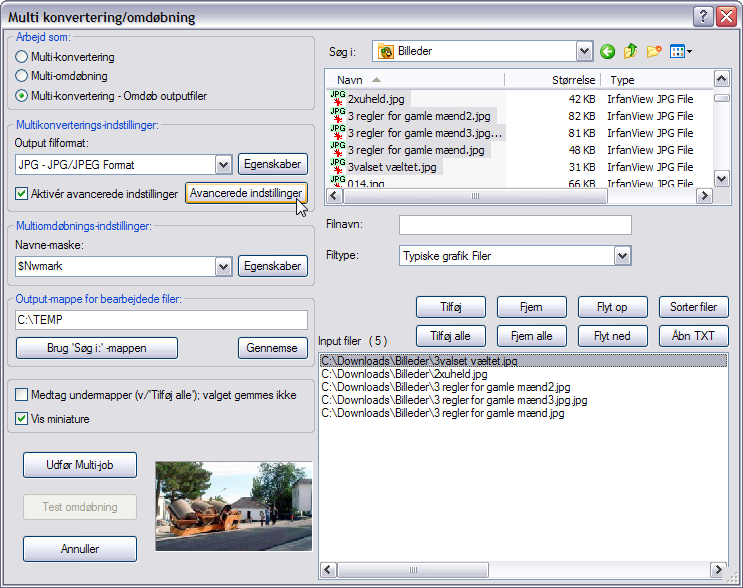
3. Når du har valgt foto's som skal behandles og valgt en mappe hvor de skal gemmes… skulle det ligne dette.
Klik på 'Egenskaber' i 'Output filformat' boks. Normalt bruges 100% for at sikre at der ikke bliver kvalitetstab hver gang der gemmes et billede. Vælg derfor først 80-90% når det er sidste trin og du vil begrænse filstørrelsen (hvilket også er gældende for skalerings trinnet).
Vælg 'Aktiver avancerede indstillinger' klik så på 'Avancerede indstillinger' (der hvor musen peger!)…
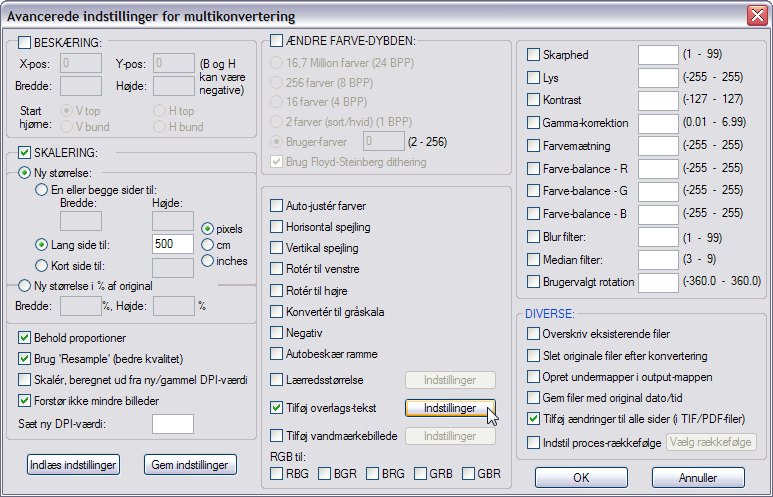
4. …så åbner der et nyt vindue
Beskæring: Det anbefales IKKE at bruge Multi Beskæring da foto's er forskellige, så beskær hvert billede for sig.
Skalering: Samtidig med vandmærkning kan du skalere billeder til f.eks. en hjemmeside. Det kunne være f.eks. 500 pixels bredt (vandret). Det tager længere tid at uploade et stort billede. Vælg 'Lang side til:' , skriv 500 (eller hvad du nu har lyst til) i boksen ved siden af, og vælg 'pixels'.
Marker 'Behold proportioner' og 'Brug 'Resample'(bedre kvalitet)', hvis du ikke får sat mærke i 'Behold proportioner' kommer billeder til at se mærklige ud!.
Indlæs & Gem indstillinger: Du kan gemme alle disse justeringer (beskær, skaler, andre farvedybde, diverse, osv) og indlæse dem senere. Der kan gemmes flere justerings indstillinger til senere brug!
Ændre farvedybde: Fravælg dette, med mindre du vil have dine billeder skal ligne tegneserie eller andet.
Tilføj overlags-tekst: Brug dette til vandmærkning. Marker det og klik på 'Indstillinger' (hvor mus peger)
Diverse indstillinger i højre side: Marker evt 'Gem filer med original tid/dato'.
5.
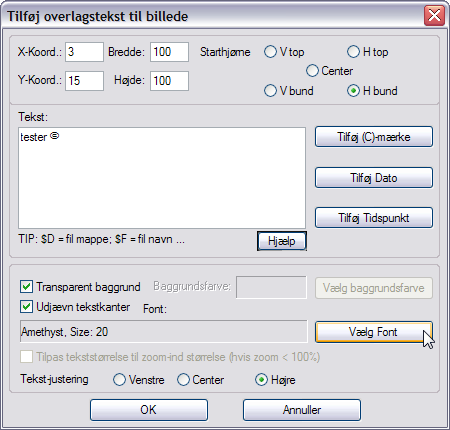
For at lave vandmærket nederst i højre side markerer du 'H bund'.
Skriv så teksten der skal være vandmærket i 'Tekst:' boksen og 'Vælg Font'.
OBS: Jo større foto's, jo større font størrelse skal du bruge. Størrelse 12 på et 6 megapixel foto (3008 x 2000) er næsten usynligt!.
'X & Y-koord.' er hvor lang teksten placeres fra kanten af foto. Her er indtastet 15 pixels for 'Y-koord.' og 3 pixels for 'X-Koord.' (mere senere).
For 'Bredde' og 'Højde', sæt så stort som muligt. Dette er, hvor stort det område din tekst kan vises. Hvis 'Bredde' er for lille, vil din tekst blive på flere linjer eller presset sammen.
Tjek at 'Transparent baggrund' er valgt. Hvis det ikke er valgt får du en farvet/hvid/sort boks med ordet indeni.
Klik nu 'OK'!
Klik også 'OK' for 'Avancerede indstillinger for multikonvertering'.
6. Så er vi der næsten...
Så er vi tilbage ved 'Multi konverterings' vinduet.
Tjek at 'Output filformat' indstillinger, 'Omdøb indstillinger’ og 'Output mappe’ er rigtige.
Klik på 'Udfør Multi-job'...
Behandler…
Her kan du se hvad der bliver lavet under processen. Hvis du har identiske foto's i mappen, så dukker der en 'Advarsel' op om at filen ikke er blevet behandlet.
Og til sidst…

Bemærk at filnavnet har fået tilføjet 'wmark' til sidst i navnet, og størrelsen på billedet er nu 406x500 pixels hvor det før var 560x689 pixels. Størrelsen i KB er nu 29KB hvor det før var 48KB.
Her er billedet når det er vandmærket og skaleret...
NB: Kan du huske tallene '15' der blev indtastet i Y-koord. og '3' i X-koord. (billede 5)?
Vandmærket sidder 15 pixels fra bunden og 3 pixels fra siden.

© klaudi