Sådan nulstiller du Skærmbillede tæller indeks i Windows 10
Windows 10 har introduceret en nem måde at tage skærmbilleder på.
Du skal bare taste Win+Prtsc og der bliver taget et billede.
Billedet bliver gemt i %userprofile%\Pictures\Screenshots, som svarer til Denne Pc > Billeder > Skærmbilleder
Billederne gemmes som Skærmbillede(x), hvor x angiver skærmbilledets serienummer. Når du tager et nyt skud, øges tælleren med 1.
Dette styres af registreringsdatabasenøglerne, så selvom du sletter skærmbillederne eller flytter dem til en anden placering, vil den fortsætte med at øge tælleren ved hver ny optagelse. Du kan, hvis du ønsker det, nulstille tælleren.
Den følgende vejledning hjælper dig med at vise dig hvordan du nulstiller Skærmbillede Indeks tæller i Windows 10.
Trin til at nulstille Skærmbillede Indeks tæller i Windows 10
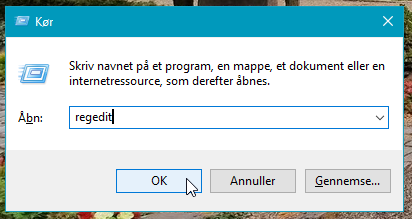
1. Tast Win+R for at åbne Kør vindue. Tast regedit og tryk Enter.
2. Naviger derefter til følgende placering
HKEY_CURRENT_USER\Software\Microsoft\Windows\CurrentVersion\Explorer

3. I højre panel skal du vælge ScreenshotIndex.
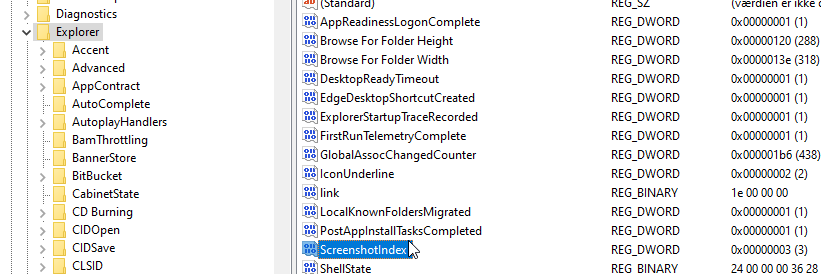
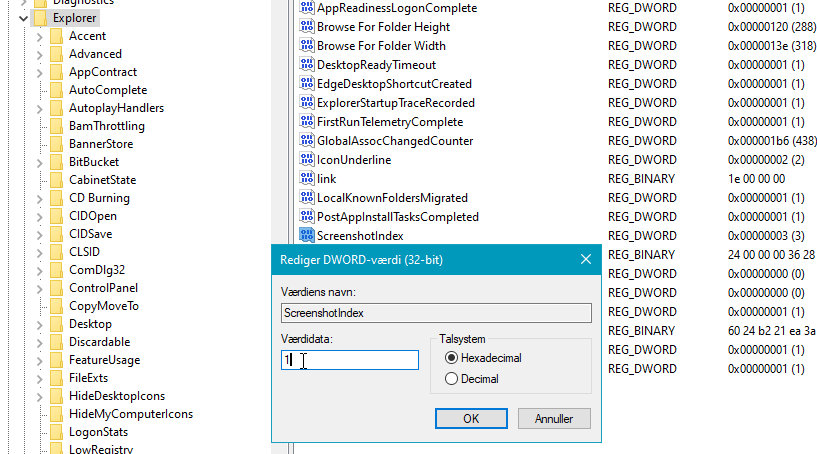
4. Dobbeltklik på nøglen for at ændre dens værdi. Den værdi der er angivet betyder antallet af allerede taget skærmbilleder.
Indstil værdien til 1 og klik OK. Dette nulstiller tælleren.
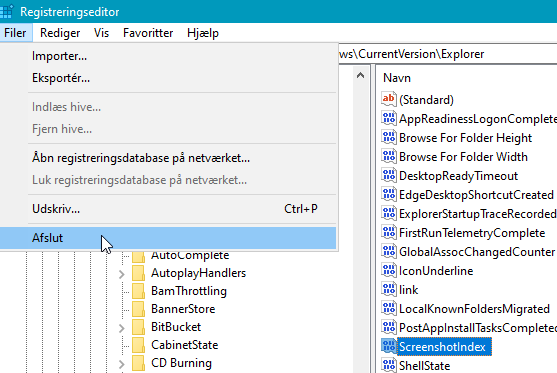
5. Luk Registreringseditor.
6. Den nemme måde:
Download denne lille Reset_Screenshot_Index_Counter.txt fil (højreklik og vælg Gem link som...) omdøb den til Reset_Screenshot_Index_Counter.bat og kør den ved at dobbelt-klikke på den, så nulstilles tæller.
7. En mulighed mere:
Med denne lille .reg fil (højreklik og vælg Gem link som...) kan du tilføje et punkt i højrekliks-menu ved at dobbelt-klikke på den, ude på Skrivebordet så du nemt kan nulstille tæller.
Fortryder du denne handling kan du hente denne lille .reg fil (højreklik og vælg Gem link som...) dobbelt-klikke på den, og så forsvinder punktet igen!
Inspirations kilder:
My Windows Hub
TenForums